
《极海芯得》系列内容为用户使用极海系列产品的经验总结,均转载自21ic论坛极海半导体专区,全文未作任何修改,未经原文作者授权禁止转载。
下面是基于RT-Thread的ENV命令行开发环境,在APM32F427上使用LwIP网络协议栈实现网络通信功能的。
1. 工具和RT-Thread源码的准备
1.1 ENV工具的安装和使用
这里只做基本的介绍,详细的使用方法请点击下面链接看RTT的官方文档中心中对ENV工具的介绍。
https://www.rt-thread.org/document/site/#/development-tools/env/env
Env 是 RT-Thread 推出的开发辅助工具,针对基于 RT-Thread 操作系统的项目工程,提供编译构建环境、图形化系统配置及软件包管理功能。
其内置的 menuconfig 提供了简单易用的配置剪裁工具,可对内核、组件和软件包进行自由裁剪,使系统以搭积木的方式进行构建。
ENV工具可以从下面的RTT官方网站下载。
https://www.rt-thread.org/download.html#download-rt-thread-env-tool
1.2 下载RTT源码
到下面官网下载:
https://www.rt-thread.org/download.html#download-rt-thread-source-code
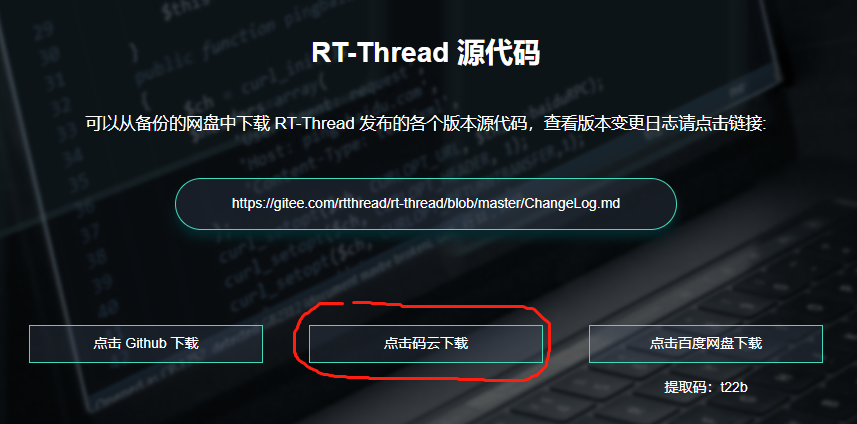
然后点击码云下载。
点击下载ZIP就行。
当然,如果有git bash的话,可以使用 git clone 命令进行远程源码拉取到本地电脑中。
注意:请下载最新版本的RTT源码包,太老版本的话可能还没有APM32的BSP包。
2. 进入到APM32F407的bsp根目录下编译bsp
进入apm32f4的bsp根目录下:
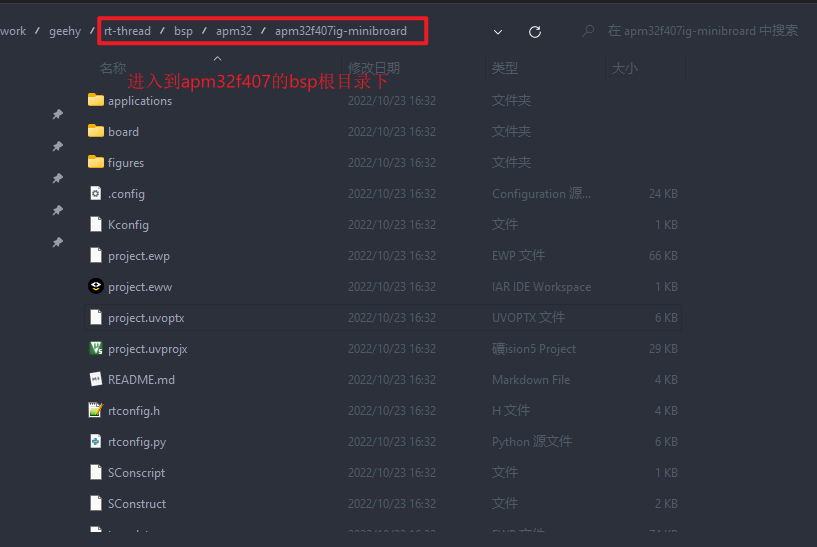
然后右键在该目录下打开ENV工具(如果没有把ENV添加到右键菜单的话,自己看RTT文档进行操作,或者自行切换ENV路径到该目录下)。
打开ENV工具之后,在该目录下输入 scons 命令即可编译该BSP。
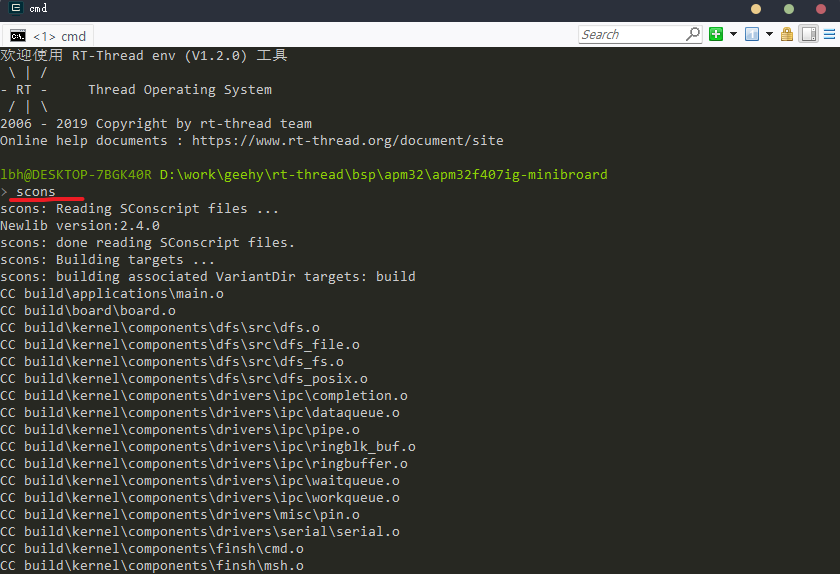
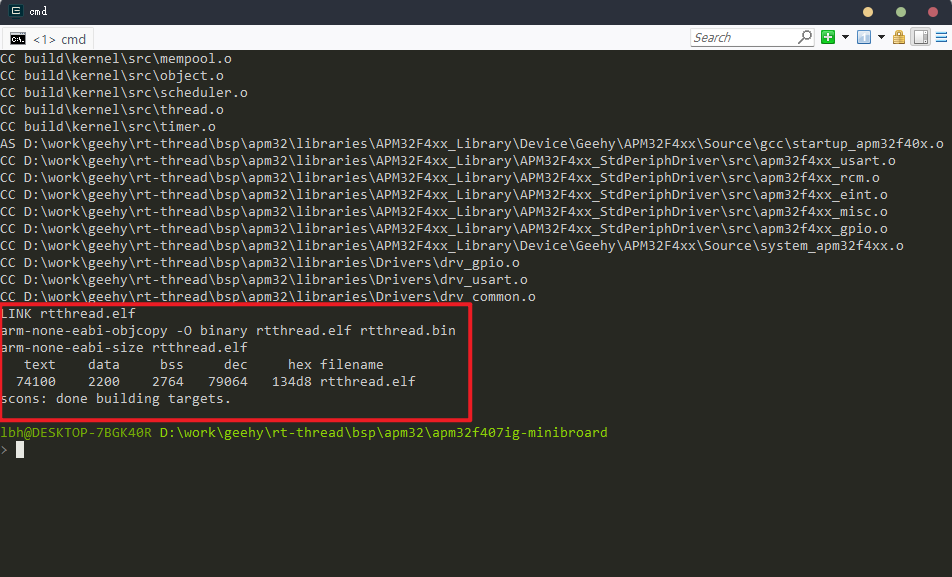
最终编译成功如下:
如果使用 mdk/iar 来进行项目开发,可以直接使用 BSP 中的工程文件或者使用以下命令中的其中一种,重新生成工程,再进行编译下载。
scons --target=iar
scons --target=mdk4
scons --target=mdk5
3. 复制APM32F407的BSP修改为APM32F427的BSP
由于官方可能还没有添加APM32F427的BSP目录,但是没关系,由于APM32F407与APM32F427很像。我们基于APM32F407修改为F427即可。
主要就是修改407的时钟配置函数。打开工程中的drv_clk.c文件,修改 clk_init 函数对于时钟的初始化函数。
修改代码如下:
void SystemInit(void)
{
/* FPU settings */
#if(__FPU_PRESENT == 1) && (__FPU_USED == 1)
SCB->CPACR |= ((3UL << 10*2)|(3UL << 11*2)); //!< set CP10 and CP11 Full Access
#endif
/* Reset the RCM clock configuration to the default reset state */
/* Set HSIEN bit */
RCM->CTRL_B.HSIEN = BIT_SET;
/* Reset CFG register */
RCM->CFG = 0x00000000;
/* Reset HSEEN, CSSEN and PLL1EN bits */
RCM->CTRL &= (uint32_t)0xFEF6FFFF;
/* Reset PLL1CFG register */
RCM->PLL1CFG = 0x24003010;
/* Reset HSEBCFG bit */
RCM->CTRL &= (uint32_t)0xFFFBFFFF;
/* Disable all interrupts */
RCM->INT = 0x00000000;
#ifdefined(DATA_IN_ExtSRAM)
SystemInit_ExtSRAM();
#endif/* DATA_IN_ExtSRAM */
SystemClockConfig();
/* Configure the Vector Table location add offset address */
#ifdefVECT_TAB_SRAM
SCB->VTOR = SRAM_BASE | VECT_TAB_OFFSET; /* Vector Table Relocation in Internal SRAM */
#else
SCB->VTOR = FMC_BASE | VECT_TAB_OFFSET; /* Vector Table Relocation in Internal FLASH */
#endif
}
4. 使能 LwIP 与 net dev
4.1 首先使能以太网板级外设驱动
在ENV工具中输入 menuconfig 命令:
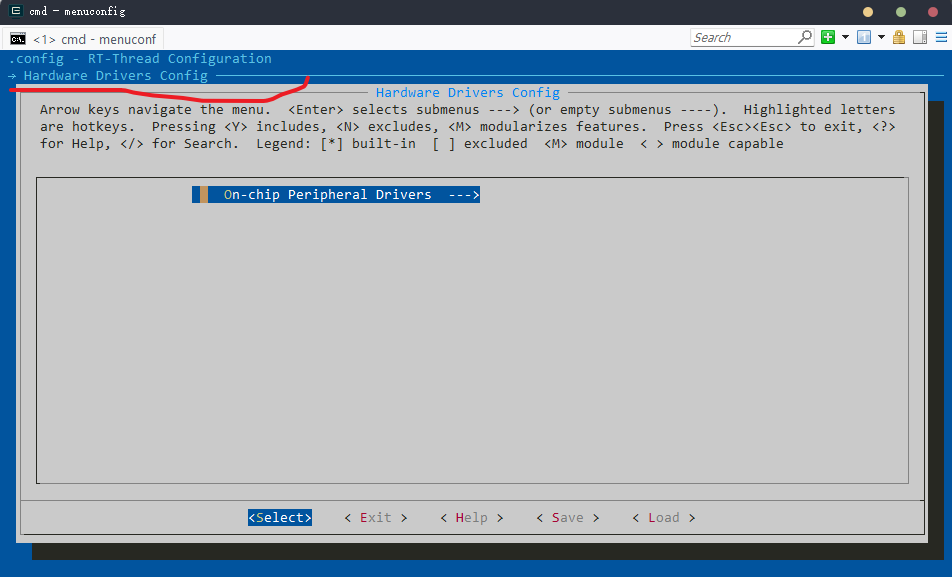
本来在这个配置项下应该有板级外设驱动选项配置的,但是没有看到,很明显是该bsp包还没支持这个功能。那么后面只能自己把以太网板级外设驱动文件(drv_eth.c)添加到keil工程里面了。当然,就算支持该功能,如果没有drv_eth.c这个文件的支持那也没用。
4.2 启用 lwIP 与 net device
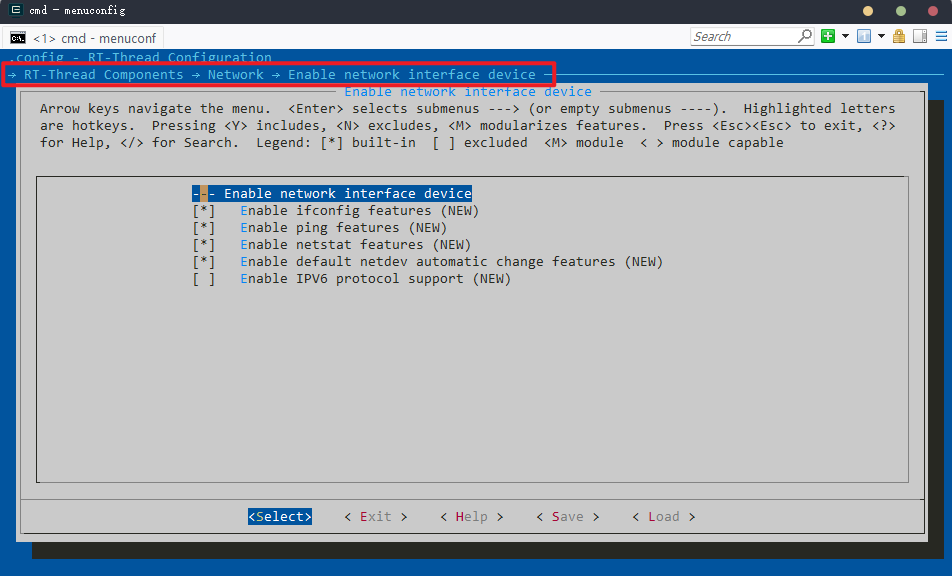
然后再使能LwIP网络协议栈。其中,在该配置项下面我们把DHCP功能关闭了,使用静态IP地址。然后我们再使能 netif loopback 功能,该功能就是可以自己ping通自己的。
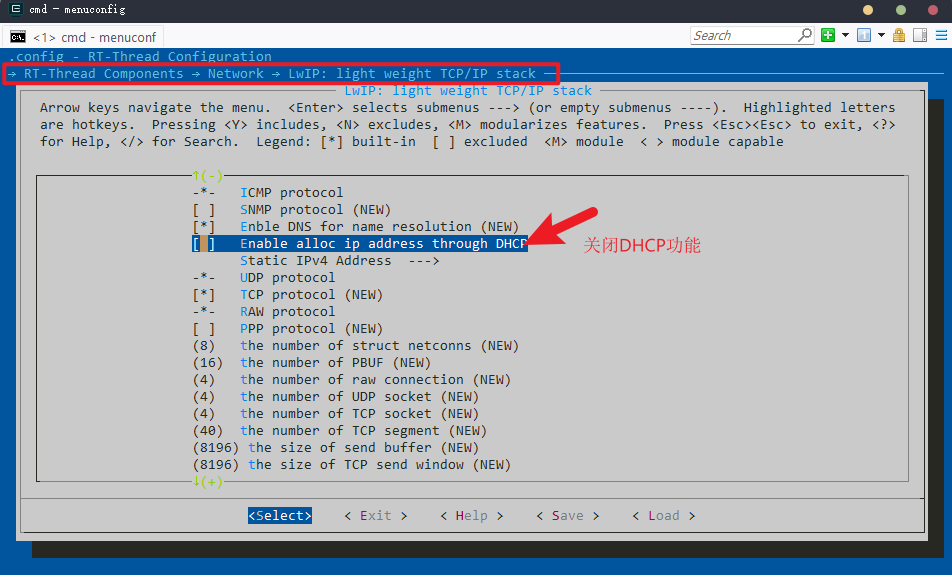
配置完成后,我们保存退出。
最后输入命令:scons --target=mdk5 把刚刚的配置同步到 MDK5 工程。
5. 编写基于RTT的以太网板级驱动drv_eth.c
当我们添加了LwIP网络协议栈之后,就可以编译代码后可以下载到开发板运行。如下,我们下载代码到开发板后,在串口终端运行 ifconfig 命令查看网络状态,可以看到有错误:
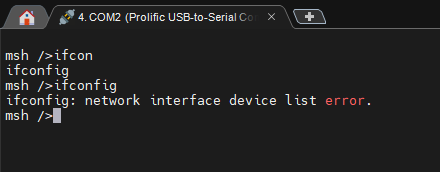
这是因为以太网的驱动文件还没添加进去编译的原因。
5.1 添加编写好的drv_eth.c文件
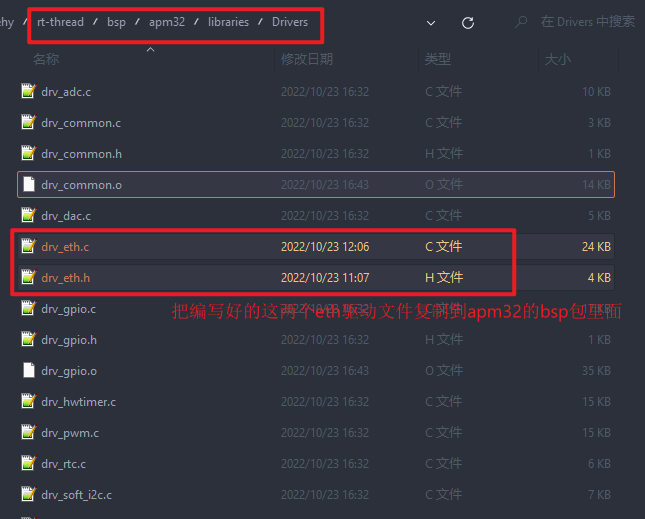
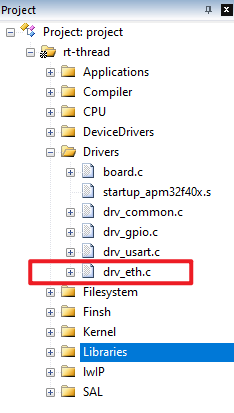
因为apm32的BSP包里面并没有RTT的以太网板级驱动文件drv_eth.c,所以需要我们自己编写这个文件。这个文件我已经编写好了,然后我们自己把这个文件复制到apm32的bsp包里面,而且手动添加到MDK5的工程中即可:
5.2 打开ETH板级外设驱动,和选择PHY芯片型号
因为 drv_eth.c 文件使用了宏 BSP_USING_ETH 默认关闭了这个外设驱动的,需要定义这个宏才能打开这个外设驱动,另外开发板使用的PHY芯片的宏也需要定义,目前支持的芯片类型有,LAN8720、DP83848以及DM9161。
我们就在 drv_eth.c 文件(或者rtconfig.h文件也行)的最前面定义下面两个宏:
#defineBSP_USING_ETH
#definePHY_USING_DP83848C // 根据自己使用的phy芯片型号定义
5.3 添加标准外设驱动文件apm32f4xx_eth.c和apm32f4xx_eth.h
添加了上面那两个宏之后,编译一大堆报错,这是因为MDK还没有添加eth的标准库外设驱动文件apm32f4xx_eth.c和apm32f4xx_eth.h。

我发现RTT的源码里面,apm32的bsp包竟然没有apm32f4xx_eth.c和apm32f4xx_eth.h这两个文件,那没办法了,只好到apm32的官网下载f4的SDK包,然后再把这两个文件复制到bsp包的库目录下面。然后再手动添加到MDK工程里面。
5.4 添加包含apm32f4xx_eth.h头文件代码
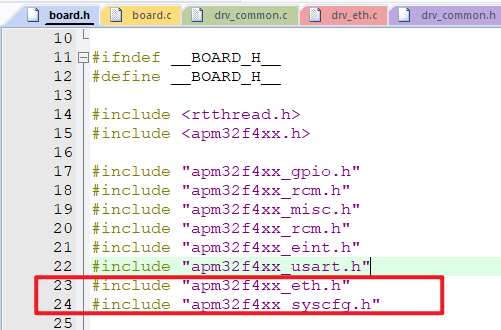
添加了标准外设驱动文件apm32f4xx_eth.c到MDK工程之后,这时编译,还是报上面步骤一样的错误,这是因为没有包含 apm32f4xx_eth.h 头文件,我们在 board.h 文件中写上包含该头文件。另外,因为后面的代码有用到apm32f4xx_syscfg.h这个头文件,所以这里一起写上,如下图:
5.5 添加 phy_reset 和 ETH_GPIO_Configuration 函数
继续编译,会发现还有两个链接报错,说没有定义 phy_reset 和 ETH_GPIO_Configuration 函数,这两个函数一个是phy芯片硬件复位引脚进行复位的,另外一个函数是eth外设GPIO口的初始化。
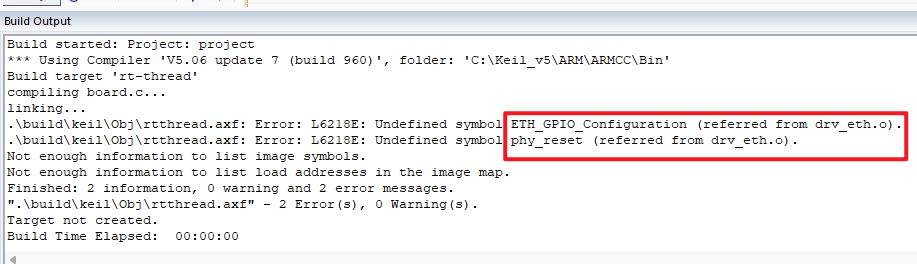
这两个函数是在 drv_eth.c 文件中要用到的,因为这两个函数和板级硬件的关联太大,并不能确定用户使用的是什么GPIO口,所以独立出来由用户自己添加。
我目前使用的事RMII接口和PD11作为复位引脚,我们在 board.c 文件中添加下面的代码。
phy_reset 函数:
/*
* phy reset
*/
void phy_reset(void)
{
/* PHY RESET PIN: PD11 */
GPIO_Config_T GPIO_ConfigStruct;
GPIO_ConfigStruct.mode = GPIO_MODE_OUT;
GPIO_ConfigStruct.speed = GPIO_SPEED_2MHz;
GPIO_ConfigStruct.otype = GPIO_OTYPE_PP;
GPIO_ConfigStruct.pupd = GPIO_PUPD_NOPULL;
RCM_EnableAHB1PeriphClock(RCM_AHB1_PERIPH_GPIOD);
GPIO_ConfigStruct.pin = GPIO_PIN_11;
GPIO_Config(GPIOD, &GPIO_ConfigStruct);
GPIO_ResetBit(GPIOD, GPIO_PIN_11);
rt_thread_delay(2);
GPIO_SetBit(GPIOD, GPIO_PIN_11);
rt_thread_delay(2);
}
ETH_GPIO_Configuration 函数:
/* MII/RMII Media interface selection */
//#defineMII_MODE
#defineRMII_MODE
/*
* GPIO Configuration for ETH
*/
void ETH_GPIO_Configuration(void)
{
GPIO_Config_T GPIO_ConfigStruct;
/* Enable SYSCFG clock */
RCM_EnableAPB2PeriphClock(RCM_APB2_PERIPH_SYSCFG);
/* Enable GPIOs clocks */
RCM_EnableAHB1PeriphClock(RCM_AHB1_PERIPH_GPIOA | RCM_AHB1_PERIPH_GPIOC | RCM_AHB1_PERIPH_GPIOG);
/* MII/RMII Media interface selection */
#ifdefined(MII_MODE) /* Mode MII. */
SYSCFG_ConfigMediaInterface(SYSCFG_INTERFACE_MII);
#elifdefined(RMII_MODE) /* Mode RMII. */
SYSCFG_ConfigMediaInterface(SYSCFG_INTERFACE_RMII);
#endif
/*********************** Ethernet pins configuration ***************************/
/*
ETH_MDIO -------------------------> PA2
ETH_MDC --------------------------> PC1
ETH_MII_RX_CLK/ETH_RMII_REF_CLK---> PA1
ETH_MII_RX_DV/ETH_RMII_CRS_DV ----> PA7
ETH_MII_RXD0/ETH_RMII_RXD0 -------> PC4
ETH_MII_RXD1/ETH_RMII_RXD1 -------> PC5
ETH_MII_TX_EN/ETH_RMII_TX_EN -----> PG11
ETH_MII_TXD0/ETH_RMII_TXD0 -------> PG13
ETH_MII_TXD1/ETH_RMII_TXD1 -------> PG14
**** Just for MII Mode ****
ETH_MII_CRS ----------------------> PA0
ETH_MII_COL ----------------------> PA3
ETH_MII_TX_CLK -------------------> PC3
ETH_MII_RX_ER --------------------> PB10
ETH_MII_RXD2 ---------------------> PB0
ETH_MII_RXD3 ---------------------> PB1
ETH_MII_TXD2 ---------------------> PC2
ETH_MII_TXD3 ---------------------> PB8
*/
/* Configure PC1, PC4 and PC5 */
GPIO_ConfigStruct.pin = GPIO_PIN_1 | GPIO_PIN_4 | GPIO_PIN_5;
GPIO_ConfigStruct.speed = GPIO_SPEED_100MHz;
GPIO_ConfigStruct.mode = GPIO_MODE_AF;
GPIO_ConfigStruct.otype = GPIO_OTYPE_PP;
GPIO_ConfigStruct.pupd = GPIO_PUPD_NOPULL;
GPIO_Config(GPIOC, &GPIO_ConfigStruct);
GPIO_ConfigPinAF(GPIOC, GPIO_PIN_SOURCE_1, GPIO_AF_ETH);
GPIO_ConfigPinAF(GPIOC, GPIO_PIN_SOURCE_4, GPIO_AF_ETH);
GPIO_ConfigPinAF(GPIOC, GPIO_PIN_SOURCE_5, GPIO_AF_ETH);
/* Configure PG11, PG13 and PG14 */
GPIO_ConfigStruct.pin = GPIO_PIN_11 | GPIO_PIN_13 | GPIO_PIN_14;
GPIO_Config(GPIOG, &GPIO_ConfigStruct);
GPIO_ConfigPinAF(GPIOG, GPIO_PIN_SOURCE_11, GPIO_AF_ETH);
GPIO_ConfigPinAF(GPIOG, GPIO_PIN_SOURCE_13, GPIO_AF_ETH);
GPIO_ConfigPinAF(GPIOG, GPIO_PIN_SOURCE_14, GPIO_AF_ETH);
/* Configure PA1, PA2 and PA7 */
GPIO_ConfigStruct.pin = GPIO_PIN_1 | GPIO_PIN_2 | GPIO_PIN_7;
GPIO_Config(GPIOA, &GPIO_ConfigStruct);
GPIO_ConfigPinAF(GPIOA, GPIO_PIN_SOURCE_1, GPIO_AF_ETH);
GPIO_ConfigPinAF(GPIOA, GPIO_PIN_SOURCE_2, GPIO_AF_ETH);
GPIO_ConfigPinAF(GPIOA, GPIO_PIN_SOURCE_7, GPIO_AF_ETH);
#ifdefMII_MODE
RCM_EnableAHB1PeriphClock(RCM_AHB1_PERIPH_GPIOB);
/* Configure PC2, PC3 */
GPIO_ConfigStruct.pin = GPIO_PIN_2 | GPIO_PIN_3;
GPIO_Config(GPIOC, &GPIO_ConfigStruct);
GPIO_ConfigPinAF(GPIOC, GPIO_PIN_SOURCE_2, GPIO_AF_ETH);
GPIO_ConfigPinAF(GPIOC, GPIO_PIN_SOURCE_3, GPIO_AF_ETH);
/* Configure PB0, PB1, PB10 and PB8 */
GPIO_ConfigStruct.pin = GPIO_PIN_0 | GPIO_PIN_1 | GPIO_PIN_10 | GPIO_PIN_8;
GPIO_Config(GPIOB, &GPIO_ConfigStruct);
GPIO_ConfigPinAF(GPIOB, GPIO_PIN_SOURCE_0, GPIO_AF_ETH);
GPIO_ConfigPinAF(GPIOB, GPIO_PIN_SOURCE_1, GPIO_AF_ETH);
GPIO_ConfigPinAF(GPIOB, GPIO_PIN_SOURCE_10, GPIO_AF_ETH);
GPIO_ConfigPinAF(GPIOB, GPIO_PIN_SOURCE_8, GPIO_AF_ETH);
/* Configure PA0, PA3 */
GPIO_ConfigStruct.pin = GPIO_PIN_0 | GPIO_PIN_3;
GPIO_Config(GPIOA, &GPIO_ConfigStruct);
GPIO_ConfigPinAF(GPIOA, GPIO_PIN_SOURCE_0, GPIO_AF_ETH);
GPIO_ConfigPinAF(GPIOA, GPIO_PIN_SOURCE_3, GPIO_AF_ETH);
#endif
}
当添加完上面的代码之后,再次编译就可以编译通过了,没有任何警告和错误,如下:

到这里已经完成了所有代码的添加和移植了,LwIP网络协议栈也可以正常运行起来了。
6. 验证网络功能是否正常
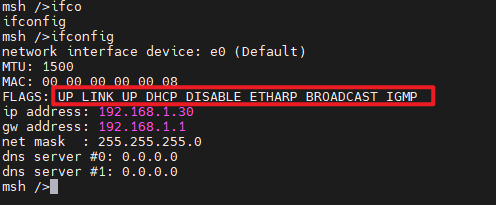
下载程序后运行,然后再串口终端输入 ifconfig 命令,可以看到网卡已经正常工作了,而且使用的是静态IP。
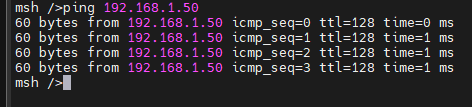
我们ping一下电脑主机IP(我的电脑主机IP是:1992.168.1.50),可以看到正常ping通,说明网络功能已经正常了。
7. 使用RTT的tcp client和server例程
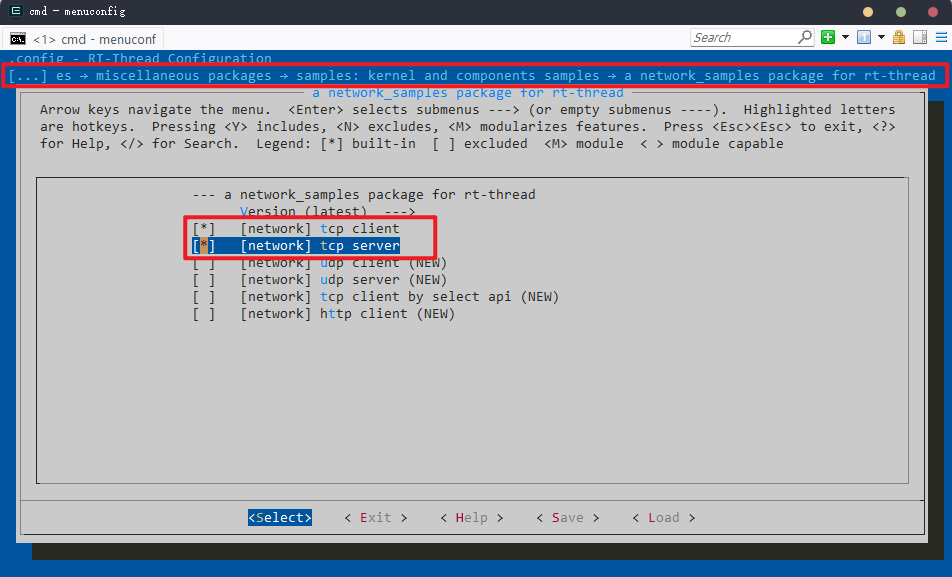
7.1 配置menuconfig
首先,需要在menuconfig开启使用这两个例程,配置如下:
7.2 更新软件包
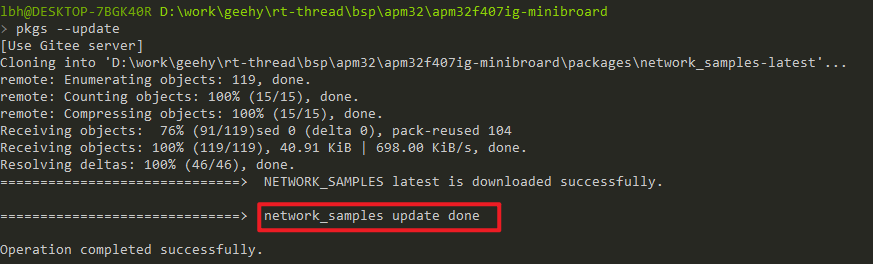
保存配置退出之后,我们要去下载在线软件包,在ENV输入 pkgs --update 命令即可,然后可以看到软件包下载下来了。
最后,我们执行命令,scons --target=mdk5 同步到 MDK5 工程里面。
注意:前面我们手动添加了一些文件到 MDK 工程里面,如果我们这里执行了 scons --target=mdk5 这个命令之后,其实会把我们之前添加的配置文件全部都移除掉的,这是使用 ENV 的一个不好的地方。
7.3 测试验证
然后,编译下载程序到板子上运行。
这两个例程是以命令的形式放在串口终端下运行的,我们在串口终端下运行 tcpserv 命令,使用开发板作为服务器,如下:
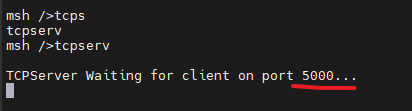
可以看到服务器端口端口是5000。
然后我们在电脑端使用网络调试工具作为客户端,去连接开发板,如下:
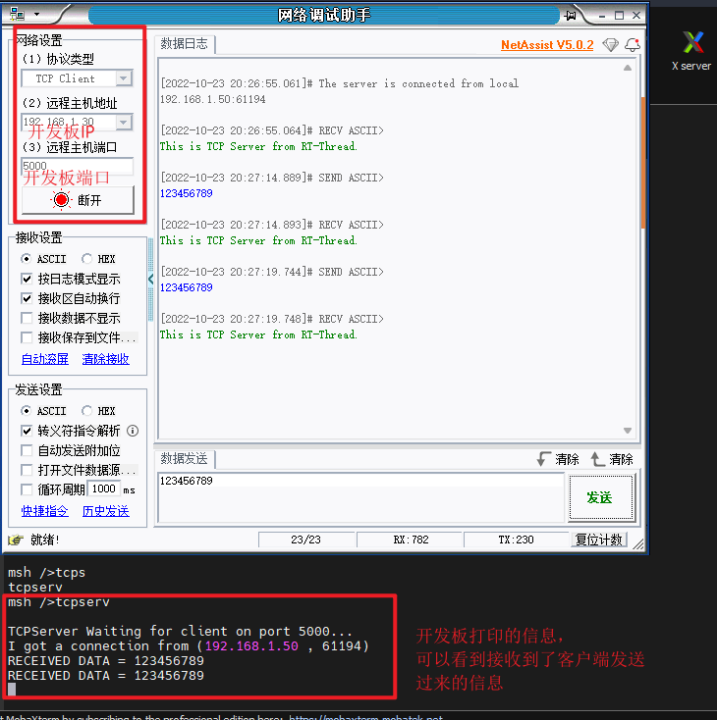
以上,就是在ENV环境下,APM32F4在RT-Thread系统上使用LwIP网络功能的详细过程。
提示:关于文章的第五节,其实已经不需要我们自己添加APM32F427的drv_etc.c网络驱动文件了,因为官方已经做好了。
注:文章作者在原帖中提供了详细代码,有需要请至原文21ic论坛
原文地址:https://bbs.21ic.com/icview-3501388-1-1.html?_dsign=c8a71825